
Quién puede hacerlo
Dueño
Antes de comenzarEn Configuración → Negocio elige Pastelería como tipo de negocio y guarda. Tu inicio mostrará agenda, anticipos y producción. Ten a la mano tus productos, porciones y existencias; estas funciones están incluidas en tu plan.
0. Separa mostrador y cocina
- En Configuración → Configurar mi pastelería activa Los productos de mostrador ya están listos para entregar. Puedes elegir una regla por categoría o por producto. Las ventas listas no pasan por KDS; los encargos se administran en su agenda.
- En cada producto puedes elegir IVA 0%, 16%, exento o no objeto sin llenar todavía sus claves SAT. La tasa se conserva. Para facturar necesitarás completar los datos fiscales; confirma la tasa aplicable con tu contador.
1. Crea el pastel completo y su rebanada
- Abre Configuración → Configurar mi pastelería para seguir la guía. En Productos y recetas → Productos crea, por ejemplo, Pastel de chocolate y Rebanada de chocolate. Usa categorías como Pasteles completos y Rebanadas, y asigna su precio de venta a cada uno.
- Activa el control de existencias e indica la cantidad real de cada producto. Si todavía no hay producto disponible, registra cero. Cada sabor que tenga inventario propio debe ser un producto distinto.
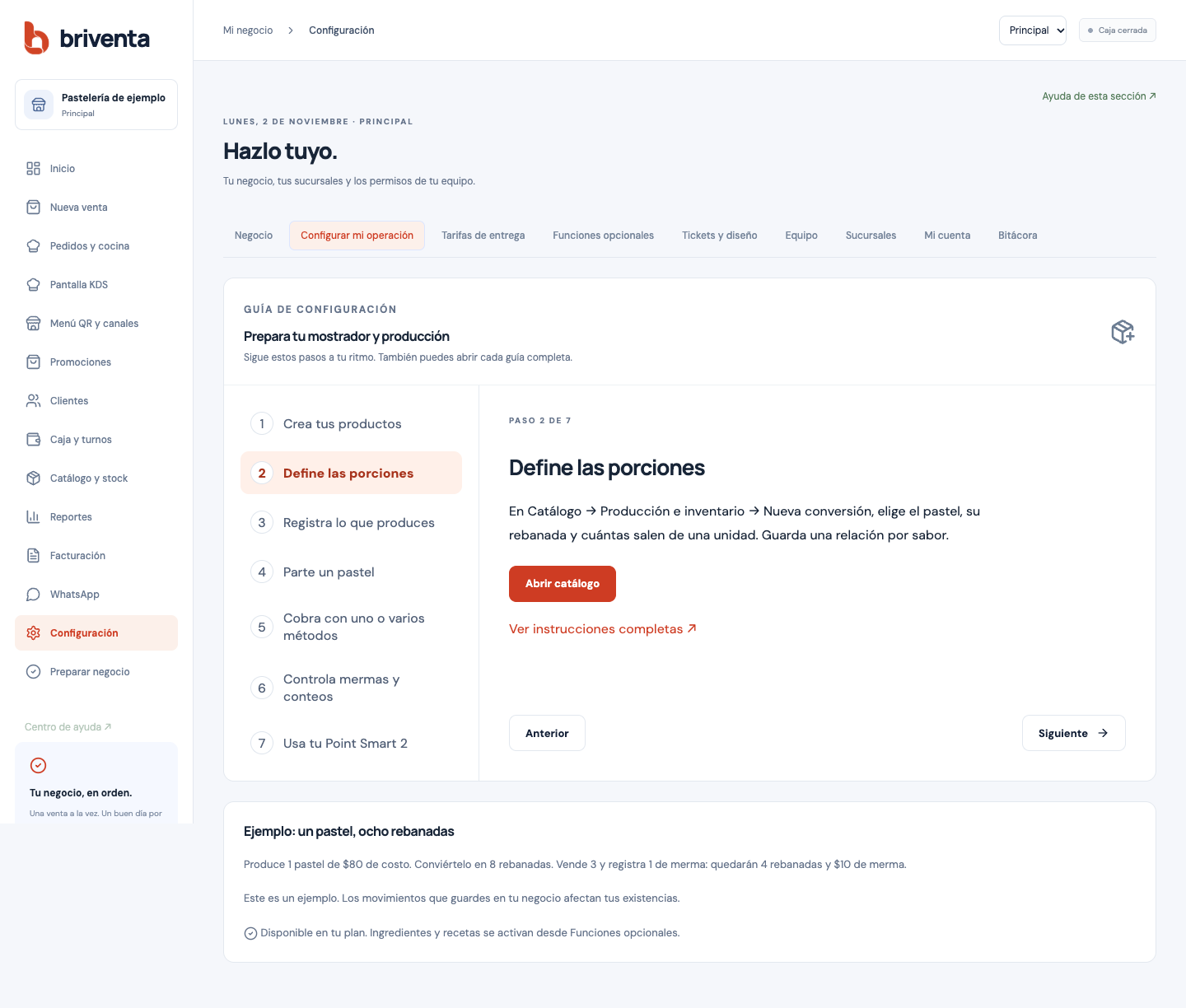
- En Productos y recetas → Producción e inventario → Nueva conversión selecciona el producto completo, su porción y cuántas porciones salen de una unidad; por ejemplo, 8. Guarda una conversión por sabor o tamaño. Configurarla no cambia las existencias.
2. Registra tu producción diaria
- En Producción e inventario selecciona Registrar producción. Elige el producto terminado, la cantidad y una referencia, por ejemplo Producción de la mañana. El costo total del lote es opcional; no es su precio de venta.
- Guarda para agregar los productos a la vitrina. Esto registra una entrada de producción propia, sin crear una compra ni un proveedor.
- Si controlarás materias primas, activa Ingredientes y recetas en Configuración → Funciones opcionales. Agrega ingredientes, sus existencias y la receta por una unidad del pastel. En Recetas selecciona Descontar ingredientes → Al producir. Al guardar un lote, se descontarán automáticamente los ingredientes necesarios.
- Una receta que descuenta Al vender debe cambiarse a Al producir antes de usarla para lotes. La rebanada elaborada a partir del pastel no debe tener otra receta de consumo al vender: los ingredientes ya se descontaron al producir el pastel.
Lotes, caducidad y costo de producción
- En cada producto activa Controlar por lotes y define sus días de vida útil. En Registrar producción puedes indicar número, elaboración, caducidad y responsable; el número se genera si lo dejas vacío.
- Registra el costo de tus ingredientes desde Editar ingrediente. La receta Al producir toma ese costo y suma el costo adicional por unidad del producto, por ejemplo empaque y mano de obra. Puedes indicar un costo total del lote en su lugar. Los lotes anteriores conservan su costo original.
- Las ventas y conversiones toman primero el lote más antiguo que siga vigente. Los caducados se muestran en inventario y no se pueden vender. Registra su merma indicando el lote y motivo. Para conservar la caducidad al partir un pastel, activa lotes también en la rebanada.
- Si activas lotes con existencias previas, esas unidades se identifican como existencias iniciales sin inventar una fecha de elaboración o caducidad. Revisa esos productos antes de venderlos.
Corrige un movimiento capturado por error
- Como dueño, abre Producción e inventario → Movimientos → Revisar reversión. Revisa las cantidades, escribe el motivo y confirma solo si ese movimiento no ocurrió realmente. Se conservarán el registro original, la corrección y su responsable.
- La reversión está disponible para nuevos registros de producción, compra directa, merma, cortesía, conversión y ajuste. Se bloquea si el producto o sus ingredientes ya tienen movimientos o cambios posteriores. En ese caso, utiliza un conteo para registrar las existencias reales. Las recepciones de pedidos a proveedores se conservan y no se revierten desde este botón.
3. Convierte un pastel en rebanadas
- Selecciona Convertir a porciones, el pastel completo, las unidades que vas a partir y su producto por porción. La pantalla muestra cuántas porciones se agregarán.
- Al guardar se descuentan los pasteles y se agregan sus porciones en una sola operación. Si no hay suficientes pasteles, no se realiza ningún movimiento. Solo convierte los que realmente hayas partido.
- Vende las rebanadas como cualquier otro producto. Cada venta descuenta sus unidades disponibles. Vender un pastel completo descuenta el pastel, sin generar rebanadas.
4. Registra mermas y diferencias de inventario
- Selecciona Registrar merma, el producto, la cantidad y el motivo: roto, caducado, dañado u otro. Puedes registrar la merma del pastel completo o de sus rebanadas.
- El costo se conserva desde la producción o compra y se reparte al convertir a porciones. Con lotes se conserva el costo de las unidades retiradas; sin lotes se usa el promedio de existencias. Si faltan costos, el historial lo indica; no se considera que esa merma fue gratis.
- Para ajustar un solo producto, el dueño puede usar Ajuste directo. Escribe el total físico, no la diferencia, y el motivo. Para revisión de cajeras usa Conteo de cierre, que requiere aprobación del dueño.
Cortesías y compras recibidas
- Para velas, chisperos o decoraciones regaladas, selecciona Registrar cortesía, producto, cantidad y motivo. Se descuentan existencias y se conserva su costo en el historial, separado de la merma. Las cajeras necesitan el permiso Registrar mermas y cortesías.
- Si compras una caja con 24 velas y las entregas individualmente, registra 24 unidades del producto Vela. No registres 1 caja si después descontarás velas sueltas.
- Como dueño, usa Compra recibida para productos terminados que ya llegaron: elige producto, unidades, costo total opcional y referencia de compra. Guarda una sola vez. Esa entrada aumenta las existencias; las ventas y cortesías posteriores las descuentan. No registres además la misma recepción en Compras.
Conteo al finalizar el turno
- En Producción e inventario → Conteo de cierre pulsa Nuevo conteo. Se guarda una lista de los productos con existencias controladas, agrupados por categoría y vinculados al turno abierto de la caja seleccionada, si lo hay.
- La cajera escribe lo contado o pulsa Coincide en cada producto verificado. Guardar borrador conserva el avance; Enviar a revisión no cambia las existencias. Una cajera con algún permiso de inventario puede preparar el conteo, pero no aprobarlo. Si quieres revisar todos los ajustes, deja desactivado Aplicar ajustes directos de inventario en sus permisos.
- Como dueño, abre el conteo Por revisar, consulta diferencias, descarga el reporte si lo necesitas y marca que revisaste las cantidades. Aprobar y aplicar ajustes conserva el responsable y los movimientos en el historial. Si hubo ventas o movimientos desde que comenzó, inicia otro conteo con las existencias actualizadas. Conviene contar cuando se han detenido las operaciones. Puedes descartar un conteo pendiente con un motivo; sus existencias no cambian y el registro se conserva.
Identifica cajeras y lotes
- La dueña puede cambiar su nombre en Configuración → Mi cuenta → Nombre para tickets y ventas. Cada cajera debe entrar con su propio usuario. El ticket muestra Te atendió y el historial conserva la persona que registró la venta, independientemente de la caja usada.
- En Pedidos → Historial elige fechas y Usuario. El resumen muestra ventas, total vendido y cobrado neto para ese filtro. Los importes cobrados descuentan devoluciones; no equivalen a la utilidad del negocio.
- En Lotes disponibles pulsa Imprimir etiqueta. Contiene producto, lote, elaboración, caducidad y QR identificador. En Nueva venta, Lote a entregar permite elegir el que físicamente se entrega o escanear su etiqueta. Automático usa primero el lote más antiguo vigente. Los lotes caducados siguen bloqueados.
- Para revisar una venta abre Detalle y ticket → Lotes de esta venta. La dueña puede Corregir lote: elige el lote real, escribe el motivo, revisa el cambio y confirma. Se conserva la corrección, sin modificar el total vendido ni la cantidad total de existencias. Solo se puede reasignar a un lote con unidades disponibles del mismo producto y sucursal.
- Si el lote correcto ya fue convertido en rebanadas, no cambies las fechas para hacerlo coincidir. Revisa primero la conversión en Movimientos. Si Revisar reversión la permite y sus porciones siguen intactas, reviértela, corrige el lote de la venta y vuelve a convertir el pastel que físicamente partiste. Si ya hay ventas o mermas posteriores, pide ayuda antes de corregir: se necesitan revisar los movimientos relacionados.
5. Consulta el historial
- En Movimientos filtra por producto, tipo y fechas. Encontrarás producción, conversiones, ventas, compras, cancelaciones, mermas y conteos, con fecha, cantidad, saldo, motivo y responsable.
- Para saber qué ingresó hoy, filtra Tipo de movimiento → Producción y elige la fecha de hoy. Para pérdidas, selecciona Merma: verás unidades, costo registrado y si hay movimientos sin costo.
- Revisa la sucursal seleccionada antes de trabajar. Las existencias, los lotes y el historial pertenecen a esa sucursal. Los saldos que existían antes de activar este historial aparecen como existencias iniciales; no reconstruyen producciones antiguas.
Promoción de rebanadas del lunes
- En Promociones crea Lunes de Rebanadas. Elige Precio especial por unidad, escribe $35 y marca los sabores participantes. Selecciona solo Lunes y guarda.
- La oferta se aplica a cada rebanada participante: una cuesta $35, dos $70 y tres $105. Los extras conservan su precio y los demás días se usa el precio habitual.
Cajeras, plataformas y ventas anteriores
- En Configuración → Equipo crea un usuario por cajera. No necesita correo. Activa solo los permisos de producción, conversión, merma, conteo o encargos que necesite; no podrá editar costos, recetas ni precios.
- En Plataformas y depósitos agrega Deli y su comisión. Registra la venta normal y, en su detalle, elige que la plataforma ya la cobró. Así conservas venta bruta, comisión y depósito esperado sin sumar efectivo de caja. Cuando llegue el depósito, selecciona sus ventas y registra la referencia bancaria y el importe real. Este registro es manual; no conecta una API de Deli.
- En Pedidos → Historial filtra por fecha, usuario o método de pago. Registrar venta anterior permite capturar una venta de tu libreta sin cambiar la caja abierta ni las existencias actuales. Para corregir una forma de pago manual, abre Detalle y ticket → Corregir venta y ver historial → Corregir forma de pago. El dueño elige el pago, el medio correcto y el motivo. Para cambiar productos o importes de una venta cobrada, registra la devolución y una venta nueva.
Llévalo a un caso concreto.
Ejemplo: produce 1 pastel con costo total de $80. Conviértelo en 8 rebanadas: cada una conserva $10 de costo. Vende 3 y registra 1 dañada como merma. Quedarán 0 pasteles completos, 4 rebanadas y $10 de merma registrada. El ingreso por venta depende del precio de venta de la rebanada.
Practicar con un simuladorSi algo no sale como esperabas
- Si la producción indica ingredientes insuficientes, revisa la receta y sus existencias; el lote no se guarda parcialmente.
- No registres otra producción de rebanadas después de convertir el pastel: la conversión ya crea esa entrada.
- Para corregir un movimiento equivocado registra un conteo con el motivo; el historial anterior se conserva.
¿Esta guía te ayudó?